Domain multimedia-shopping.de kaufen?
Wir ziehen mit dem Projekt
multimedia-shopping.de um.
Sind Sie am Kauf der Domain
multimedia-shopping.de interessiert?
domain@kv-gmbh.de · 0541-91531010
Domain multimedia-shopping.de kaufen?
Ist der TP-Link WLAN-Stick langsam?
Die Geschwindigkeit eines TP-Link WLAN-Sticks hängt von verschiedenen Faktoren ab, wie zum Beispiel der Modellnummer, der Übertragungsrate des Routers und der Signalstärke. Es ist möglich, dass einige ältere Modelle langsamer sind als neuere, leistungsstärkere Modelle. Es ist daher ratsam, die technischen Spezifikationen des WLAN-Sticks zu überprüfen und gegebenenfalls auf ein neueres Modell umzusteigen, um eine bessere Leistung zu erzielen. **
Wie kann man TP-Link WLAN-Nutzer erkennen?
Es gibt verschiedene Möglichkeiten, TP-Link WLAN-Nutzer zu erkennen. Eine Möglichkeit besteht darin, den WLAN-Namen (SSID) zu überprüfen, da TP-Link häufig standardmäßig einen bestimmten Namen für ihre WLAN-Netzwerke verwendet. Eine weitere Möglichkeit besteht darin, die MAC-Adresse des Geräts zu überprüfen, da TP-Link-Geräte oft eine spezifische MAC-Adresse haben. Schließlich kann man auch die IP-Adresse des Geräts überprüfen, um festzustellen, ob es sich um ein TP-Link-Gerät handelt. **
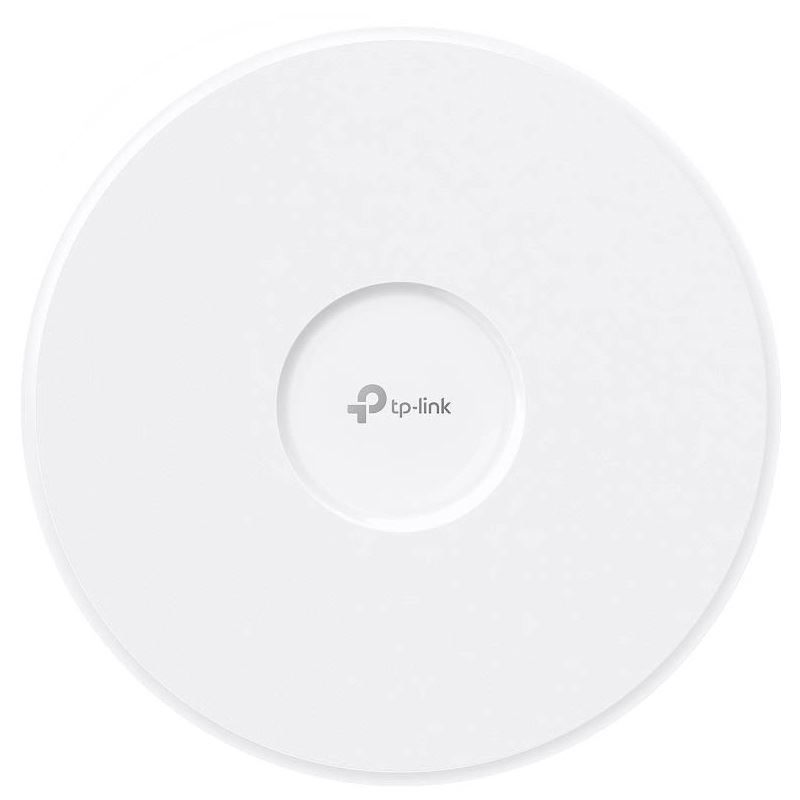

Ähnliche Suchbegriffe für TP-Link-Omada-EAP773-WLAN
Top-Angebote
Produkte zum Begriff TP-Link-Omada-EAP773-WLAN:

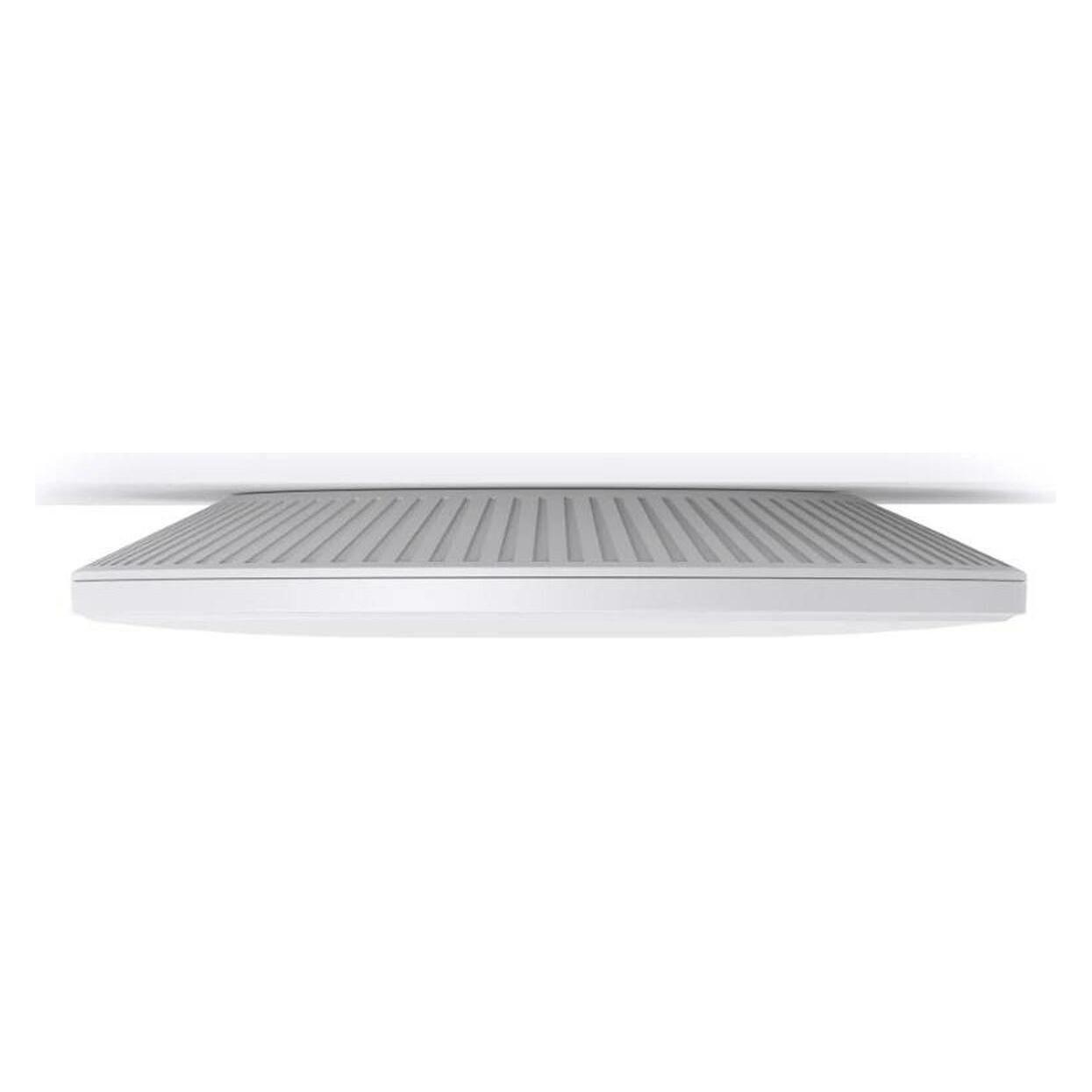

-
Wie kann ich mein TP-Link WLAN verschlüsseln?
Um Ihr TP-Link WLAN zu verschlüsseln, können Sie die WPA2-Verschlüsselung aktivieren. Dazu müssen Sie sich in die Benutzeroberfläche Ihres Routers einloggen, die WLAN-Einstellungen aufrufen und die Verschlüsselungsmethode auf WPA2 ändern. Anschließend können Sie ein Passwort festlegen, das für den Zugriff auf Ihr WLAN-Netzwerk erforderlich ist. **
-
Wie konfiguriere ich das WLAN von TP-Link?
Um das WLAN von TP-Link zu konfigurieren, verbinde dich zunächst mit dem Router über ein Ethernet-Kabel oder über das WLAN. Öffne dann einen Webbrowser und gib die IP-Adresse des Routers in die Adressleiste ein. Melde dich mit deinen Anmeldedaten an und navigiere zu den WLAN-Einstellungen, wo du den Netzwerknamen (SSID) und das Passwort ändern kannst. Speichere die Änderungen, um das WLAN zu konfigurieren. **
-
Was wird benötigt, damit die Verbindung zwischen dem TP-Link Omada Controller und dem Raspberry Pi TLS verwendet?
Um eine sichere Verbindung zwischen dem TP-Link Omada Controller und dem Raspberry Pi herzustellen, wird TLS (Transport Layer Security) benötigt. TLS ist ein Verschlüsselungsprotokoll, das die Daten während der Übertragung schützt und die Vertraulichkeit und Integrität der Kommunikation gewährleistet. Um TLS zu verwenden, müssen sowohl der Omada Controller als auch der Raspberry Pi entsprechend konfiguriert sein, um die Verschlüsselung zu unterstützen und Zertifikate auszutauschen. Dadurch wird sichergestellt, dass die Verbindung sicher und vor unbefugtem Zugriff geschützt ist. **
-
Warum funktioniert der TP-Link WLAN-Repeater nicht mehr?
Es gibt verschiedene mögliche Gründe, warum der TP-Link WLAN-Repeater nicht mehr funktioniert. Es könnte ein Problem mit der Verbindung zum Router geben, zum Beispiel aufgrund von Signalstörungen oder einer falschen Konfiguration. Es ist auch möglich, dass der Repeater defekt ist und ausgetauscht werden muss. Eine genaue Diagnose kann nur durch eine Überprüfung der Einstellungen und eine mögliche Fehlersuche durchgeführt werden. **

Warum funktioniert der TP-Link WLAN-Adapter nicht mehr?
Es gibt verschiedene mögliche Gründe, warum der TP-Link WLAN-Adapter nicht mehr funktioniert. Es könnte ein Problem mit der Treiberinstallation geben, eine Störung im WLAN-Signal, ein Defekt des Adapters selbst oder eine Inkompatibilität mit dem Betriebssystem. Es ist ratsam, die Treiber zu überprüfen, das WLAN-Signal zu testen und gegebenenfalls den Adapter auszutauschen, um das Problem zu lösen. **
Wie kann ich das WLAN bei TP-Link verschlüsseln?
Um das WLAN bei einem TP-Link Router zu verschlüsseln, musst du dich in die Router-Konfigurationsoberfläche einloggen. Öffne einen Webbrowser und gib die IP-Adresse des Routers ein (standardmäßig 192.168.0.1 oder 192.168.1.1). Melde dich mit deinen Zugangsdaten an und navigiere zu den WLAN-Einstellungen. Dort kannst du die Verschlüsselungsmethode auswählen, z.B. WPA2, und ein Passwort festlegen. Speichere die Einstellungen, um das WLAN zu verschlüsseln. **
Top-Angebote
Produkte zum Begriff TP-Link-Omada-EAP773-WLAN:
-
Ist der TP-Link WLAN-Stick langsam?
Die Geschwindigkeit eines TP-Link WLAN-Sticks hängt von verschiedenen Faktoren ab, wie zum Beispiel der Modellnummer, der Übertragungsrate des Routers und der Signalstärke. Es ist möglich, dass einige ältere Modelle langsamer sind als neuere, leistungsstärkere Modelle. Es ist daher ratsam, die technischen Spezifikationen des WLAN-Sticks zu überprüfen und gegebenenfalls auf ein neueres Modell umzusteigen, um eine bessere Leistung zu erzielen. **
-
Wie kann man TP-Link WLAN-Nutzer erkennen?
Es gibt verschiedene Möglichkeiten, TP-Link WLAN-Nutzer zu erkennen. Eine Möglichkeit besteht darin, den WLAN-Namen (SSID) zu überprüfen, da TP-Link häufig standardmäßig einen bestimmten Namen für ihre WLAN-Netzwerke verwendet. Eine weitere Möglichkeit besteht darin, die MAC-Adresse des Geräts zu überprüfen, da TP-Link-Geräte oft eine spezifische MAC-Adresse haben. Schließlich kann man auch die IP-Adresse des Geräts überprüfen, um festzustellen, ob es sich um ein TP-Link-Gerät handelt. **
-
Wie kann ich mein TP-Link WLAN verschlüsseln?
Um Ihr TP-Link WLAN zu verschlüsseln, können Sie die WPA2-Verschlüsselung aktivieren. Dazu müssen Sie sich in die Benutzeroberfläche Ihres Routers einloggen, die WLAN-Einstellungen aufrufen und die Verschlüsselungsmethode auf WPA2 ändern. Anschließend können Sie ein Passwort festlegen, das für den Zugriff auf Ihr WLAN-Netzwerk erforderlich ist. **
-
Wie konfiguriere ich das WLAN von TP-Link?
Um das WLAN von TP-Link zu konfigurieren, verbinde dich zunächst mit dem Router über ein Ethernet-Kabel oder über das WLAN. Öffne dann einen Webbrowser und gib die IP-Adresse des Routers in die Adressleiste ein. Melde dich mit deinen Anmeldedaten an und navigiere zu den WLAN-Einstellungen, wo du den Netzwerknamen (SSID) und das Passwort ändern kannst. Speichere die Änderungen, um das WLAN zu konfigurieren. **
Ähnliche Suchbegriffe für TP-Link-Omada-EAP773-WLAN
-
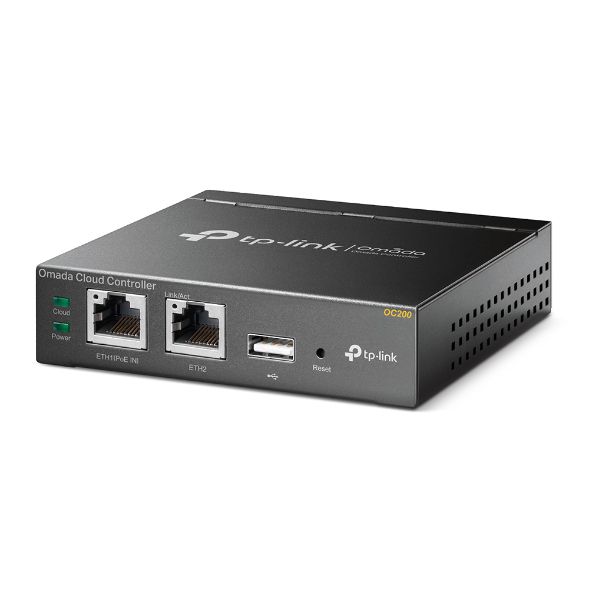
TP-LINK OC200 Omada-Cloud WLAN ControllerZentrale und professionelle Verwaltung für das WLAN-Netzwerk / Verwaltung jederzeit und überall dank Free Cloud / Unterstützt PoE (802.3af/802.3at) für einfache Installation / Wärmeabsorbierendes Hardware-Design mit leistungsstarkem Chipsatz / Omada App für praktische Verwaltung Zentrale und professionelle Verwaltung für WLAN-Netzwerk96,94 €*Versand: 6,99 €Sichere Weiterleitung zum Anbieter
-
Benford, Michael: Shopping Matters A2-B1 SchülerbuchShopping Matters A2-B1 Schülerbuch , Das Schulbuch der Third Edition enthält zahlreiche zusätzliche Aufgaben auf verschiedenen Niveaus plus eine Seite Extra Material für Leistungsstärkere in jeder Unit. Zur Prüfungsvorbereitung: eine Seite KMK Exam Practice pro Unit eine KMK-Musterprüfung im Anhang , Batteriemanagementsysteme (BMS) > Batterien, BMS & Brennstoffzellen , Auflage: 1. Auflage, Erscheinungsjahr: 201505, Produktform: Kartoniert, Beilage: Online-Komponente, Autoren: Benford, Michael, Auflage: 15001, Auflage/Ausgabe: 1. Auflage. 3rd Edition, Seitenzahl/Blattzahl: 264, Abbildungen: zahlreiche Abbildungen, Keyword: Englisch;Berufliche Fort-/Weiterbildung;berufliche Schulen im dualen System;Berufliche Vollzeitschule;Berufliche Weiterbildung;Duale Berufsschule;Erwachsenenbildung;Fachschule VMA;Firmen mit Fremdsprachenkursen;Sprachenschule;Volkshochschule;Schulbücher;Sprachkurse - Erwachsenenbildung;Lehrwerke, Fachschema: Englisch / Schulbuch / Berufsbezogenes Schulbuch~Sachsen-Anhalt~Sachsen~Thüringen~Bayern~Niederbayern~Oberbayern~Rheinland-Pfalz~Saarland~Niedersachsen~Nordrhein-Westfalen, Fachkategorie: Unterricht und Didaktik: Berufsausbildung, Region: Berlin~Brandenburg~Mecklenburg-Vorpommern~Sachsen-Anhalt~Sachsen~Thüringen~Bayern~Baden-Württemberg~Hessen~Rheinland-Pfalz~Saarland~Bremen~Hamburg~Niedersachsen~Nordrhein-Westfalen~Schleswig-Holstein, Sprache: Englisch, Bildungszweck: für die Berufsbildung~für die Erwachsenenbildung~Für die Fachschule~Für Ausbildungsberufe als Industrie-, Werkzeugmechaniker /-innen~For vocational education and training, Altersempfehlung / Lesealter: 23, Genaues Alter: BER, Warengruppe: HC/Berufsschulbücher, Fachkategorie: Berufsausbildung, Thema: Verstehen, Schulform: BER ERW, Text Sprache: eng ger, UNSPSC: 49019900, Warenverzeichnis für die Außenhandelsstatistik: 49019900, Verlag: Cornelsen Verlag GmbH, Verlag: Cornelsen Verlag GmbH, Verlag: Cornelsen Verlag, Warnhinweis für Spielzeuge: Keine Warnhinweise, Produktverfügbarkeit: 04, Länge: 241, Breite: 169, Höhe: 15, Gewicht: 454, Produktform: Kartoniert, Genre: Schule und Lernen, Genre: Schule und Lernen, Vorgänger EAN: 9783060241378 9783810923578, Herkunftsland: DEUTSCHLAND (DE), Katalog: deutschsprachige Titel, Katalog: Gesamtkatalog, Katalog: Internationale Lagertitel, Katalog: Kennzeichnung von Titeln mit einer Relevanz > 30, Katalog: Lagerartikel, Book on Demand, ausgew. Medienartikel, Relevanz: 0090, Tendenz: +1, Schulform: berufliche Schulen im dualen System, Erwachsenenbildung, Unterkatalog: AK, Unterkatalog: Bücher, Unterkatalog: Hardcover, Unterkatalog: Lagerartikel, Unterkatalog: Schulbuch,31,50 €*Versand: 0,00 €Sichere Weiterleitung zum Anbieter
-
Was wird benötigt, damit die Verbindung zwischen dem TP-Link Omada Controller und dem Raspberry Pi TLS verwendet?
Um eine sichere Verbindung zwischen dem TP-Link Omada Controller und dem Raspberry Pi herzustellen, wird TLS (Transport Layer Security) benötigt. TLS ist ein Verschlüsselungsprotokoll, das die Daten während der Übertragung schützt und die Vertraulichkeit und Integrität der Kommunikation gewährleistet. Um TLS zu verwenden, müssen sowohl der Omada Controller als auch der Raspberry Pi entsprechend konfiguriert sein, um die Verschlüsselung zu unterstützen und Zertifikate auszutauschen. Dadurch wird sichergestellt, dass die Verbindung sicher und vor unbefugtem Zugriff geschützt ist. **
-
Warum funktioniert der TP-Link WLAN-Repeater nicht mehr?
Es gibt verschiedene mögliche Gründe, warum der TP-Link WLAN-Repeater nicht mehr funktioniert. Es könnte ein Problem mit der Verbindung zum Router geben, zum Beispiel aufgrund von Signalstörungen oder einer falschen Konfiguration. Es ist auch möglich, dass der Repeater defekt ist und ausgetauscht werden muss. Eine genaue Diagnose kann nur durch eine Überprüfung der Einstellungen und eine mögliche Fehlersuche durchgeführt werden. **
-
Warum funktioniert der TP-Link WLAN-Adapter nicht mehr?
Es gibt verschiedene mögliche Gründe, warum der TP-Link WLAN-Adapter nicht mehr funktioniert. Es könnte ein Problem mit der Treiberinstallation geben, eine Störung im WLAN-Signal, ein Defekt des Adapters selbst oder eine Inkompatibilität mit dem Betriebssystem. Es ist ratsam, die Treiber zu überprüfen, das WLAN-Signal zu testen und gegebenenfalls den Adapter auszutauschen, um das Problem zu lösen. **
-
Wie kann ich das WLAN bei TP-Link verschlüsseln?
Um das WLAN bei einem TP-Link Router zu verschlüsseln, musst du dich in die Router-Konfigurationsoberfläche einloggen. Öffne einen Webbrowser und gib die IP-Adresse des Routers ein (standardmäßig 192.168.0.1 oder 192.168.1.1). Melde dich mit deinen Zugangsdaten an und navigiere zu den WLAN-Einstellungen. Dort kannst du die Verschlüsselungsmethode auswählen, z.B. WPA2, und ein Passwort festlegen. Speichere die Einstellungen, um das WLAN zu verschlüsseln. **
* Alle Preise verstehen sich inklusive der gesetzlichen Mehrwertsteuer und ggf. zuzüglich Versandkosten. Die Angebotsinformationen basieren auf den Angaben des jeweiligen Shops und werden über automatisierte Prozesse aktualisiert. Eine Aktualisierung in Echtzeit findet nicht statt, so dass es im Einzelfall zu Abweichungen kommen kann. ** Hinweis: Teile dieses Inhalts wurden von KI erstellt.